Maaf gambarnya tidak muncul

Brosur ServiceCOMP (New)

Melayani Servis komputer (*Brosur Baru ServiceCOMP) .

http://teknisi-komputerjaringan.blogspot.com

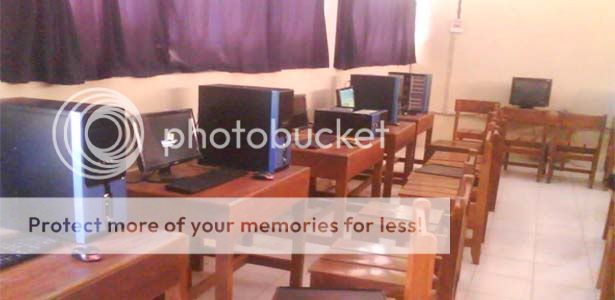
Lab Komputer SMPN 1 Sukolilo

Suasana Lab Komputer SMP Negeri 1 Sukolilo saat diperbaiki - Part1 .

http://teknisi-komputerjaringan.blogspot.com

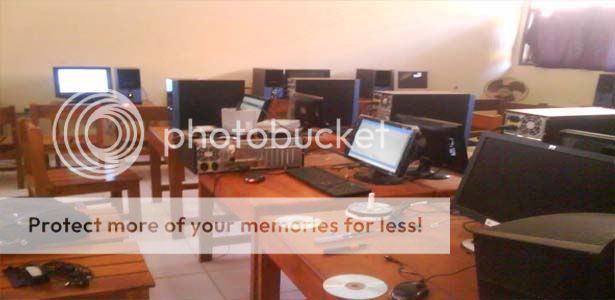
Lab Komputer SMPN 1 Sukolilo

Suasana Lab Komputer SMP Negeri 1 Sukolilo saat diperbaiki - Part2.

http://teknisi-komputerjaringan.blogspot.com

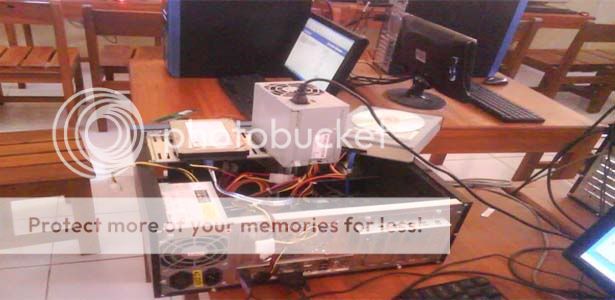
Bongkaran CPU

Terlihat nampak bongkaran CPU yang sedang diperbaiki.

http://teknisi-komputerjaringan.blogspot.com

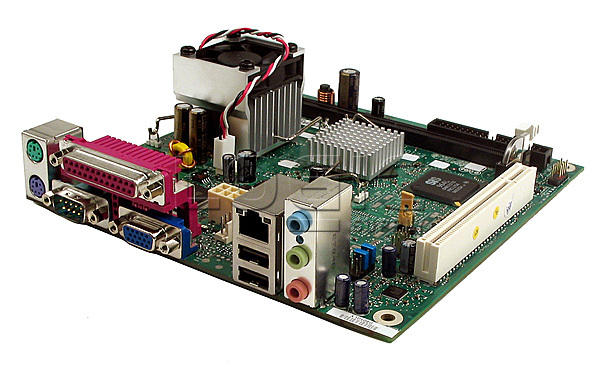
Motherboard

Sekilas nampak bagian-bagian mobo.

http://teknisi-komputerjaringan.blogspot.com

Pelayanan Prima

http://teknisi-komputerjaringan.blogspot.com

Melayani Servis Komputer dan Jaringan untuk area Pati, Kudus,Purwodadi,Demak dan Sekitarnya
Showing posts with label Tips dan Triks-komputer. Show all posts

Friday, 18 April 2014

Shutdown Otomatis Pada Windows

Ini merupakan salah satu trik dari windows  untuk mematikan (shutdown) komputer atau laptop anda secara otomatis.

Langkah-langkah triknya sebagai berikut:
  1. Buka menu RUN (Tekan tombol Windows + R)
  2. Di jendela RUN, ketikkan
    "shutdown -s -t 3600". kemudian Enter.


Keterangan:
Angka 3600 adalah jumlah detik, dengan kata lain anda memerintahkan komputer untuk melakukan shutdown pada detik ke 3600 (1 Jam). Angka 3600 tersebut bisa anda variasikan sesuai kebutuhan.

Saturday, 5 April 2014

Amankan Baterai Latop Anda

Penulis: Heru Budhiarto

Di balik kenyamanannya, laptop menyimpan masalah lawas bagi pengguna, yaitu baterai. Akhirnya, banyak yang menggunakan laptop sambil mengisi ulang baterai melalui listrik agar tetap bisa beraktivitas.

Akan tetapi, tidak sedikit pula yang memilih untuk mencopotnya dan langsung menghubungkan laptop ke sumber listrik. Menurut Teknisi Komputer dari Great Power Computer, Casei Bakrie, kedua cara tersebut sebenarnya memiliki risiko terhadap kinerja perangkat elektronik itu. Apabila memutuskan tetap memasang baterai, dalam jangka panjang baterai laptop bisa kembung dan kinerjanya mulai menurun.

"Kalau daya baterai sudah penuh seratus persen tapi masih terus di-charge, nantinya baterai akan mudah panas dan cepat drop," ujar Casei saat diwawancarai Plasadana.com untuk Yahoo Indonesia.

Sedangkan jika mencabut baterai ketika mengoperasikan laptop, risikonya justru jauh lebih besar. Sebab, listrik akan langsung menuju hardware tanpa adanya penyesuaian tenaga, sehingga komponen laptop menerima tegangan yang berlebihan.

"Apalagi kalau tiba-tiba ada pemadaman listrik. Efeknya bisa merusak mother board, hard disk, IC Power, dan beberapa komponen lain," papar dia.

Untuk meminimalisir risiko, dia menyarankan, sebaiknya baterai tetap terpasang ketika laptop dioperasikan. Namun, saat indikator power sudah menunjukan angka 99 persen sebaiknya segera cabut adaptor laptop.

Sebaliknya, apabila indikator sudah mendekati 20-10 persen, segera pasang kembali adaptornya. Sebab, kalau laptop dibiarkan mati total karena kehabisan tenaga, juga berbahaya bagi kondisi baterai.

"Biasanya akan muncul peringatan kalau tenaga baterai sudah berada di bawah 10 persen. Tapi kalau mau lebih aman, bisa pasang alarm untuk mengingatkan. Software untuk peringatan kondisi baterai banyak kok di internet," terang dia.

Namun demikian, sambung Casei, ada beberapa vendor yang sudah mengantisipasi masalah tersebut. Misal, untuk beberapa produk Lenovo biasanya sudah diatur supaya tidak bisa mengisi daya sampai 100 persen dan hanya berhenti di 99 persen.

Sedangkan untuk produk buatan Asus dan Acer, umumnya menggunakan teknologi auto switch power. Dengan begitu, arus listrik akan otomatis terputus jika tenaga yang masuk sudah mencapai batas maksimal.

"Buat laptop keluaran tahun 2013 ke atas biasanya sudah menggunakan teknologi ini, termasuk laptop yang yang memakai baterai jenis polymer,” ungkap dia.

Lebih lanjut Casei menerangkan, untuk mengetahui apakah baterai sudah mengalami kerusakan dan penurunan kinerja, dapat dilihat dari indikator power yang terletak di pojok kanan bawah layar laptop. Jika terdapat tanda silang merah ketika laptop sedang di-charge meski baterai masih terpasang, maka itu adalah gejala kerusakan baterai.

"Kalau ada tanda silang tapi baterai masih kuat bekerja selama 3-4 jam tanpa perlu diisi ulang, maka baterai masih bisa diperbaiki. Tapi, bila baterai hanya bertahan 30-40 menit tanpa tenaga tambahan, artinya kinerja baterai sudah menurun dan perlu diganti," ujarnya.


Referensi : Yahoo Indonesia.

Tuesday, 29 January 2013

Fungsi Refresh Pada Windows ?


Refresh Desktop Windows? 
Saya yakin pasti diantara kalian memperhatikan yang namanya “Refresh” mengklik kanan mouse di desktop? ataupun di dalam windows explorer? Pilihan ini telah ada disana sejak kita ingat!.

Tapi apa yang kalian ketahui dari fungsi pilihan “Refresh” ini?, apakah dengan me-refresh Windows akan berjalan lancar? Apakah akan membuat windows Anda menjadi lebih cepat? Atau mungkin kalian fikir akan menghapus memori komputer anda atau me-refresh RAM? Hmm…  tidak satupun benar. ^_^"


Lalu Apa kegunaan dari fungsi Desktop Refresh atau Refresh Folder?

Di desktop sendiri tidak ada apa-apa, sedangkan di dalam folder sudah diprogram untuk auto-refresh ketika isi folder itu berubah, jadi jika isi folder ada perubahan maka akan otomatis di refresh (segarkan). tapi terkadang kita akan menjumpai isi folder tidak otomatis refresh.

Kita mungkin perlu untuk merefresh (menyegarkan) desktop windows dalam situasi berikut:

  1. Desktop tidak menampilkan file atau folder yang baru saja kita buat, pindah, hapus, simpan atau diganti namanya.
  2. Kita perlu untuk menyelaraskan ikon di desktop.
  3. Kita menemukan ada ikon yang tidak bisa digunakan (diklik)
  4. File yang dibuat oleh aplikasi pihak ke-3 tidak muncul.
  5. Dan situasi yang sama seperti di mana isi dari desktop atau folder tersebut tidak berubah bila diharapkan.
Untuk memperbaiki seperti situasi diatas, dapat diperbaiki dengan cara menekan tombol F5 ataupun klik kanan mouse dan pilih opsi “Refresh”. Secara manual menyegarkan desktop atau folder dapat menyusun isi dari urutan pertama folder, kemudian file2 dalam urutan abjad.

Mengapa ada orang yang suka me-refresh Desktop terus-menerus?

Kita mungkin sering memperhatikan ada pengguna komputer yang suka mengklik kanan mouse dan mengklik opsi “refresh” terus menerus, mungkin ini sudah menjadi kebiasaan atau hanya meniru? untuk me-refresh desktop terus-menerus. Kalian mungkin juga memperhatikan terutama dikalangan teknisi komputer atau pakar IT yang terobsesi dengan menggunakan pilihan “Refresh”.

Apa alasannya? Tidak ada dan tidak ada alasan untuk melakukannya, ini hanya kebiasaan yang konyol.

Apa diantara kalian yang memiliki teman yang suka me-refresh desktop seperti ini? Mungkin harus disarankan untuk menyimak postingan ini, atau mungkin Anda sendiri adalah salah satunya?

Monday, 28 January 2013

Memainkan Game Nintendo Di Komputer / Laptop


Game lawas, tetapi dulunya game ini seru banget lho.. Namun perkembangan teknologi yang pesat membuat lama-kelamaan game ini ditinggalkan. Itulah teknologi... hmm... mungkin dari anda kangen dengan game ini. Trik yang saya dapatkan dari berbagai sumber.. tak lengkap jika tidak saya share buat anda.
Okelah sebelum memainkan game nintendo.

Pertama, anda harus download dulu emulatornya klik disini.
Kedua, jika sudah di download. extrak file "Nestopia", seperti gambar di bawah ini.


Ketiga, Mengatur Grafis. Jalankan emulator  lalu pilih tab options- Video, seperti gambar dibawah ini.


Pada  Palatte, pilih RGB.... setelah itu OK


Selanjutnya, cara menjalankan File Game Nintendo.
- Emulator - Open


- Pilih file game yang mau dimainkan.


Mudah bukan ? Dapatkan lebih banyak juga game-game nintendo sini ...

Friday, 11 January 2013

Cara Membuat Bootable Hiren's di Flashdisk

Tak lengkap bila tutorial ini tak dipostingkan, karena sebelumnya saya sudah mempostingkan program Download  Hiren's BootCD versi 15.2.  Tujuan dari  tutorial  atau trik ini adalah untuk mempermudah penggunaan hiren dengan menggunakan media flashdisk dan anda tidak perlu repot-repot menggunakan CD.

Caranya:

Langkah 1
Colokkan Flashdisk (Ukuran 1GB atau lainnya).

Langkah 2
Download dan Jalankan USB Disk Storage Format USB Disk Storage Format USBFormat.zip (34KB)

 Screenshot 

Langkah 3 
Download grubinst_gui Grub 4 Dos grub4dos.zip atau download disini  (179KB) dan Run As Administrator.

Screenshot

Langkah 4
Copy grldr dan menu.lst (dari folder HBCD ) ke USB Flashdisk.


Langkah 5
Masukkan BootCD (15.2 atau yang versi sebelumnya) ke CDRoom Drive
dan Copy semua dari CD ke USB FLashdisk / *yang hiren'snya masih berupa file, bisa langsung di Copy semua ke Flash disk.

Selesai..
Bisa Langsung di coba...!!!


Thursday, 10 January 2013

Kumpulan Serial Number Windows XP All

  • Win XP Home OEM: JQ4T4-8VM63-6WFBK-KTT29-V8966
  • Win XP Home Retail: RH6M6-7PPK4-YR86H-YFFFX-PW8M8
  • Win XP Home Upgrade: RH6M6-7PPK4-YR86H-YFFFX-PW8M8
  • Win XP Media Center 2005:C4BH3-P4J7W-9MT6X-PGKC8-J4JTM
  • Win XP Prof Corp: XP8BF-F8HPF-PY6BX-K24PJ-TWT6M
    (
    biasa saya gunakan untuk menginstal xp prof SP2)
  • Win XP Prof OEM: XJM6Q-BQ8HW-T6DFB-Y934T-YD4YT
  • Win XP Prof Retail: CD87T-HFP4C-V7X7H-8VY68-W7D7M
  • Win XP Prof Upgrade: CD87T-HFP4C-V7X7H-8VY68-W7D7M Run WPA_Kill.exe (inTOOLS\CRACK) to disable activation in non-corporate installs. CD NR 17 815
  • Windows 2000 Powered Network Attached Storage ( NAS ) SN: RBDC9-VTRC8-D7972-J97JY-PRVMG CD NR 17 515 Microsoft Windows XP Professional Reduced Media Edition CD NR 17 516
  • Microsoft Windows XP Pro Upgrade w/ Service Pack 2 Integrated SN:CD87T-HFP4C-V7X7H-8VY68-W7D7M CD NR 17 256
  • Microsoft Windows XP Media Center Edition 2005 [2 CDs] CD NR 16 643 SN: C4BH3-P4J7W-9MT6X-PGKC8-J4JTM
  • Windows XP Tablet PC Edition 2005 (c) Microsoft [2 CDs] SN: BGBHP-VGPP7-QHTXB-TPV36-CK8T8 16 544
  • Microsoft Windows XP Professional SP2 Integrated POLiSH 16 401 SN: MYV37-2YMH7-YBHVW-VXJHM-489TB
  • Microsoft Windows XP Corporate Ed. with incl. SP2 SN:FC8GV-8Y7G7-XKD7P-Y47XF-P829W CGJ2M-CFTXY-W4RBJ-BWTGB-VH2CB 16 171
  • Microsoft Windows XP Professional SP2 Integrated READ NFO SN:CD87T-HFP4C-V7H7H-8VY68-W7D7M RH6M6-7PPK4-YR86H-YFFFX-PW8M8 16 172
  • Windows XP Pro SP2 Intergrated TYPE Repack SN:BRP6M-RC9CJ-VWDRK-KP2C2-9QFGW 16 166
  • Microsoft Windows XP Service Pack 2 Build 2162 Home Integrated SN:WWWJR-BX7CV-P32X2-C7VT3-QD6BP 16 043
  • MS Windows XP Professional SP2 RC2 beta build 2149 Intergrated SN:XP8BF-F8HPF-PY6BX-K24PJ-TWT6M 15 812
  • Microsoft Windows XP Professional SP2 RC1 Integrated REPACK 15 389 SN:XP8BF-F8HPF-PY6BX-K24PJ-TWT6M
  • Ms Windows XP GR SP1 SN:4BR3X-4CP6X-2DTXP-FFDHT-7Q298 14 696
  • WINDOWS XP – Media Center Edition 2004*GERMAN* SN: KFX2B-HXQ68-78RWH-RPXPK-68DHM 14 460
  • Microsoft Windows XP Corporate Edition SP1a Intergrated SN: 7QVT6-T2738-WRKJB-YKRFQ-XVK98 11 684
  • Windows XP Home OEM: JQ4T4-8VM63-6WFBK-KTT29-V8966
  • Windows XP Home Retail: RH6M6-7PPK4-YR86H-YFFFX-PW8M8
  • Windows XP Home Upgrade: RH6M6-7PPK4-YR86H-YFFFX-PW8M8
  • Windows XP Media Center 2005: C4BH3-P4J7W-9MT6X-PGKC8-J4JTM
  • Windows XP Prof Corp: XP8BF-F8HPF-PY6BX-K24PJ-TWT6M 
  • Windows XP Prof OEM: XJM6Q-BQ8HW-T6DFB-Y934T-YD4YT
  • Windows XP Prof Retail: CD87T-HFP4C-V7X7H-8VY68-W7D7M
  • Windows XP Prof Upgrade: CD87T-HFP4C-V7X7H-8VY68-W7D7M
  • Windows XP Tablet PC 2005: VJT7M-8KKHT-GXQ6B-RX639-94FMD DVD-260
  • Microsoft XP Corpor. Edition Service Pack 1 Intergrated PROPER Key: 7QVT6-T2738-WRKJB-YKRFQ-XVK98 9774
  • Microsoft Windows XP Service Pack 1 Final Key:VHGJJ-6WK8X-JT2DH-BK6JV-PVFQ4 9775
  • Microsoft Windows XP Slipstream Sp1 Corporate SN:3KFB7 X2Q3M 6MWFX W2Y7V C7M9D 9758
  • Microsoft Windows XP Corporate Ed. with incl. SP1 (c) Microsoft SN:3KFB7 X2Q3M 6MWFX W2Y7V C7M9D 9752
  • Windows XP Professional Retail Serial# HJ32Y-3B3Y3-3X2HD-DJ43J-Q7D7G 9502
  • Windows XP SP1 (c) 2002 Microsoft SN:K2KB2-BDBGV-KP686-D8T7X-HDMQ8 9080
  • Windows.XP.Professional.64.Bit.Edition serial number: C4FPJ-HQCGP-QD3XC-2JF34-FT8Y6 8104
  • Microsoft Windows XP Corporate Edition CDKEY: FCKGW-RHQQ2-YXRKT-8TG6W-2B7Q8 7832
  • Windows XP Greece SN: MHBCT-6WVKJ-WD3Q3-9D9VJ-C9JJ6 7800
  • Windows XP Corporate Edition “PROPER PACK”FCKGW-RHQQ2-YXRKT-8TG6W-2B7Q8 6580
  • Microsoft Windows XP Professional No Activation Required FCKGW-RHQQ2-YXRKT-8TG6W-2B7Q8 6572
  • Ms Office XP GR Prof.[3 CDs]SN :FPHY3-T6B6J-7CFJ9-W4HCT-964FM Publis: PQMVV-XDQ9Q-4C2HP-QK4TF-H4W4M 6482
  • Microsoft Office XP Developer Edition [3 CDs] CDKEY:FM9FY-TMF7Q-KCKCT-V9T29-TBBBG 5746
  • Microsoft Office XP Professional [3 CDs] FM9FY TMF7Q KCKCT V9T29 TBBBG 5595
  • MICROSOFT OFFICE FINAL XP CORPORATE EDITION cdkey: FM9FY TMF7Q KCKCT V9T29 TBBBG 5492


Tuesday, 8 January 2013

Perbedaan Delete dan Shift + Delete Data/File di Komputer

Terkadang orang awam hanya tahu fungsi delete saja dan tidak tahu akan fungsi shift + delete, disini saya ingin memaparkan sedikit saja tentang apa bedanya delete dan shift delete ... hmmm ... penjelasan sedikit tidak apa-apa... yang penting bisa dimengerti dan diaplikasikan. Oke langsung saja.

DELETE
Pada saat menghapus data atau file komputer dengan tombol Delete, data sebenarnya hanya dipindahkan sementara pada tempat pembuangan sampah yang dikenal dengan sebutan "Recycle bin". Data yang ada di Recycle Bin dapat diambil sewaktu-waktu (restore).
SHIFT + DELETE
Pada penghapusan data atau file komputer dengan menggunakan perintah SHIFT+Delete, data secara permanen akan benar-benar dihapus dan tidak bisa dikembalikan (restore). Coba saja anda lihat di recycle bin pasti data yang baru dihapus tadi tidak ada.


Saturday, 29 December 2012

Cara Instal Windows 8


Tentang Windows 8 
Windows 8 adalah nama kode untuk versi selanjutnya dari Microsoft Windows, serangkaian sistem operasi yang diproduksi oleh Microsoft untuk digunakan pada komputer pribadi, termasuk komputer rumah dan bisnis, laptop, netbook, tablet PC, server, dan PC pusat media.[3] Sistem operasi ini menggunakan mikroprosesor ARM selain mikroprosesor x86 tradisional buatan Intel dan AMD. Antarmuka penggunanya diubah agar mampu digunakan pada peralatan layar sentuh selain mouse dan keyboard. Sehingga Windows 8 di desain untuk perangkat Tablet sentuh.

Microsoft secara resmi mengumumkan jadwal perilisan sistem operasi terbaru, Windows 8 pada 26 Oktober 2012, bersamaan dengan peluncuran komputer perdana yang menggunakan Windows 8.[4]

Microsoft telah megeluarkan versi Release Preview, untuk dicoba di seluruh dunia dan di tampung komentar mereka untuk pembangunan Windows 8 menjadi lebih baik [1] Microsoft pun kini telah mengeluarkan Windows 8 Enterprise yang memiliki fitur paling lengkap di antara versi Windows 8 lainnya, seperti layar mulai yang memiliki pilihan latar belakang yang lebih banyak dan penuh warna.

Pada 29 Februari 2012 Microsoft juga telah merilis Versi Consumer Preview sebelum di keluarkannya versi beta pada bulan Maret 2012 [5] Microsoft juga telah merilis Versi Release Preview , ini merupakan versi terakhir percobaan Windows 8, yang tidak akan di utak atik lagi jika tidak ditemukan bug yang terlalu besar.[wikipedia]

Spesifikasi Minimum Windows 8 :
  • Processor : 1 GHz
  • Ram : 1gb (32bit) 2 gb (64 bit)
  • Grafis Adapter : Perangkat grafis yang support microsoft directX 9
  • Singkatnya jika perangkat anda bisa menjalankan windows 7 berarti dapat dipastikan windows 8 juga akan berjalan dengan lancar.
Diatas adalah kriteria spesifikasi hardware untuk menginstal windows 8.  jika komputer memenuhi kriteria tersebut maka anda bisa menginstal Windows 8.

Video menginstal Windows 8 :


Wednesday, 5 December 2012

Mengetahui Kerusakan Komputer Dengan Suara Beep

Untuk mengetahui kerusakan komponen komputer, salah satunya dengan memanfaatkan suara beep. Suara tersebut akan berbunyi ketika komputer dihidupkan/melakukan POST komputer untuk memastikan apakah komponen hardware bekerja dengan benar atau tidak.  Dibawah ini ada beberapa merk BIOS, diantaranya Phoenix, AMI dan Award BIOS yang bisa diketahui kerusakan komponennya melalui suara beep.

Tanda-tanda kerusakan komponen komputer berdasarkan merk BIOS
Phoenix-BIOS
Suara:
1x-1x-4x: BIOS rusak.
1x-2x-1x: Motherboard rusak.
1x-3x-1x: Masalah RAM, modul tidak terpasang dengan baik.
3x-1x-1x: Motherboard rusak.
3x-3x-4x: Graphic card rusak atau tidak terpasang dengan baik

AMI BIOS
Suara:
1x : RAM/Memory tidak terpasang dengan Baik atau Rusak
6x : Kesalahan Gate A20 - Menunjukan Keyboard yang rusak atau IC Gate A20-nya sendiri Be
8x : Grapihic Card / VGA Card tidak terpasang dengan baik atau Rusak
11x : Checksum Error, periksa Batre Bios, dan ganti dengan yang baru.

AWARD BIOS
Suara:
1x Panjang : RAM/Memory tidak terpasang dengan Baik atau Rusak
1x Panjang 2x Pendek : Kerusakan pada Graphic Card (VGA). Kadang bisa juga dari pemasangan pada slotnya yang tidak pas (kurang masuk)
1x Panjang 3x Pendek : Keyboard rusak atau tidak terpasang Tidak terputus / bunyi terus menerus : RAM atau Graphic Card tidak terdeteksi.

Wednesday, 28 November 2012

Tip Merawat Laptop

Laptop adalah sebuah perangkat yang rentan terhadap kerusakan. Sebagai pengguna laptop, sudah menjadi tugas untuk merawatnya.
Ada beberapa tip untuk merawat dan menggunakan laptoop.
  1. Jangan menaruh laptop dekat minuman.
  2. Jangan menaruh laptop dekat handphone.
  3. Jangan menaruh laptop di tempat panas.
  4. Jangan menaruh laptop di permukaan yang terlalu empuk.
  5. Jangan menaruh laptop di lantai.
  6. Jangan menaruh benda apapun di antara keyboard dan layar laptop.
  7. Jangan menaruh bebat berat di atas laptop.
  8. Jangan membiasakan membawa atau memindahkan laptop dalam keadaan hidup.
  9. Jangan membawa laptop di dalam tas yang penuh berisi barang-barang.
  10. Jangan meminjamkan laptop ke sembarang orang.
  11. Jangan bongkar laptop tanpa pengetahuan yang cukup.
  12. Matikan dengan cara yang benar.
  13. Bersihkan laptop secara berkala.
  14. Bersihkan layar LCD secara berkala.
  15. Mengantisipasi tersambar petir.
  16. Berhati-hatilah pada saat membuka dan menutup layar laptop.
  17. Lepas baterai jika lama tidak digunakan.
  18. Pasang antivirus dan update secara berkala.

Tuesday, 27 November 2012

Laptop Tidak Menampilkan Gambar

Layar LCD Laptop tidak menampilkan apa-apa ketika laptop dihidupkan, padahal lampu indikator laptop nyala. Cara Mudah mengetahui masalah seperti ini kita perlu melakukan analisa terhadap komponen apa saja yang berhubungan dengan lampilan layar LCD.

Komponen yang memiliki peran penting proses visual laptop adalah :
  • Kartu Memori RAM (Ramdom Access Memory),
  • Interver dan
  • Kartu Video VGA (Video Graphics Adapter).
Perhatikan langkah di bawah ini untuk memudahkan dalam pemeriksaan :
  1. Memeriksa Memori. Periksa apakah memori sudah terpasang dengan benar. Jika sudah, dan laptop tidak menampilkan gambar, coba memori ke laptop lain. Jika laptop hidup secara normal, berarti kondisi memori laptop anda baik-baik saja.
  2. Memeriksa Inverter. Bisa memori ternyata baik-baik saja, selanjutnya periksa bagian inverter. Sebelumnya bongkar dulu laptop. Periksa apakah inverter terpasang dengan benar, lalu apakah kondisi fisiknya baik atau tidak. Perhatikan pada bagian board inverter, apakah ada komponen yang hangus atau tidak. Jika ingin lebih pasti coba pasangkan inverter pada laptop lain yang sejenis, jika memang rusak gantilah inverter tersebut.
  3. Memeriksa LCD. Periksa LCD laptop ke laptop lain. Apabila laptop bermasalah,  berarti LCD laptop bermasalah akan tetapi jika laptop jalan normal, kemungkinan besar kerusakan terletak di kartu grafis pada mainboard.Sebaiknya bawa laptop ke tempat servis.

Menginstal Windows Dari Flashdisk Dengan WinToFlash

WinToFlash adalah sebuah program yang digunakan untuk mengkonfigurasi agar sistem windows dapat di instal melalaui flasdisk.


Fitur-fitur yang terdapat pada WinToFlash

1. Windows XP/2003/Vista/2008/7/8 to a USB drive transfer
2. USB media erasing full or quick
3. Create a USB drive with emergency bootloader for Windows XP/2003
4. MS-DOS to a USB drive transfer
5. Create a USB drive with Windows XP/2003 Recovery Console
6. Support Windows XP/Windows 7/windows 8 (32 dan 64 bit)

   WinToFlash 0.7.0054 Beta
OS:Windows XP / 2003 / Vista / XP X64 / 2008 / Vista64 / 7 / 7 x64:
   |Size: 25.2 MB 


Monday, 26 November 2012

Cara Mudah Test Power Supply Komputer Hidup atau Mati


Ada cara mudah ketika ingin mengetes power supply. Cara ini lebih ekonomis atau terjangkau untuk semua kalangan... tidak harus membeli multitester yang harganya sampai ratusan ribu. Kini bisa mencobanya dengan sebuah kabel atau kawat kecil, cukup dengan cara itu kita bisa menentukan apakah power supply itu masih hidup atau sudah mati.

Bagaimana Cara mudah test power supply komputer hidup atau mati ?


Pertama, yang harus diperhatikan adalah bahan" yang digunakan, mari kita cek ulang bahan apa saja yang digunakan :
  • Arus Listrik.
  • Power Supply ; bahan yang di uji.
  • Kabel Power Supply ; menuju ke stop kontak.
  • Kabel atau kawal kecil ; penghubung kabel warna hijau(green) dan hitam(black).

Kedua, perhatikan kabel power supply yang menancap pada motherboard. Cabut kabel tersebut, perhatikan dari 20 kabel yang ada, hanya ada satu kabel yang berwarna hijau(green), kemudian di sebelahnya kabel warna hitam(black).
    Ketiga, tancapkan dulu kabel ke power supply dan arus listrik. Setelah tertancap hati-hati dengan power supply tersebut karena sudah dialiri arus listrik, kalau tidak hati-hati bisa kesetrum nanti.... ^,^

    Terakhir, tancapkan kabel atau kawat kecil ke kabel 20 kabel/pin. pilih saja warna hijau(green) dan hitam(black).


    [Kalo Power Supply berputar tandanya masih HIDUP]


    [Kalo Power Supply tidak berputar tandanya MATI]


    Saturday, 24 November 2012

    Reset Password BIOS atau CMOS


    Untuk menjaga pengaturan BIOS atau CMOS agar tidak bisa dirubah oleh orang lain biasa si pemilik memproteksi BIOSnya dengan password yang diinginin. Akan tetapi terkadang si pemilik lupa akan password itu dan akhirnya pada saat ingin login ke BIOS tidak bisa masuk ... wew ^,^"...
    Terus bagaimana cara mengatasinya kalau password BIOS lupa???? 

    Untuk mengetahui cara mengatasinya ..yukkkk.... dibaca lagi sampe bisa........ !!!! ^.^


    Cara untuk reset password setting BIOS atau CMOS bisa dilakukan dengan cara :

    Dengan menggunakan jumper pada motherboard.

    Hampir semua motherboard terdapat jumper yang bisa digunakan untuk reset setting BIOS / CMOS. Letak jumper pada motherboard mungkin tidak sama antara motherboard yang satu dengan yang lain. Tetapi biasanya masih berdekatan dengan letak battery CMOS.

    Setelah jumper ditemukan, disana terdapat tiga pin dan jumper akan berhubungan antara pin yang ditengah dengan salah satu pin yang lain. Lepaskan jumper kemudian pasang antara pin yang ditengah dengan pin lain yang berlawanan. Misalnya saat awal pin yang tengah berhubungan dengan pin sebelah kiri, maka lepas jumper dan pasang jumper antara pin yang ditengah dan pin sebelah kanan. Setelah itu tunggu beberapa saat kemudian kembalikan lagi pada kondisi semula.

    Melepas dan memasang kembali battery CMOS.

    Banyak dari motherboard yang menggunakan battery CMOS untuk menyimpan semua settingan CMOS atau BIOS. Untuk reset settingan BIOS buka casing computer kemudian lepas battery CMOS selama 15 – 30 menit dan pasang kembali.

    Perhatian : Pastikan sebelum melakukan cara-cara diatas diharapkan komputer tidak terhubung dengan listrik


    .


    Tuesday, 18 September 2012

    Cara Mengatasi " Consider Replacing Your Battery" Pada Windows 7

    Pengalaman itu sangat dibutuhkan dan dari pengalaman, saya mempostingkan tutorial (solusi) ini buat teman-teman semua, agar tidak bingung akan masalah seperti ini. Oke, langsung saja....

    Bagi Anda pengguna laptop dengan sistem operasi Windows 7, cepat atau lambat Anda pasti akan mendapatkan notifikasi “consider replacing your battery” disertai dengan munculnya tanda silang merah di ikon baterai yang ada di system tray. Notifikasi yang muncul ketika Windows 7 “menganggap” baterai laptop Anda sudah saatnya diganti.


    Perlu diketahui bahwa notifikasi ini muncul ketika Windows 7 mendeteksi bahwa kapasitas baterai laptop Anda sudah kurang dari 40% kapasitas seharusnya, dan karenanya sudah selayaknya diganti. Namun demikian, sudah banyak laporan dari pengguna Windows 7 di berbagai pelosok dunia yang menyatakan bahwa kadangkala Windows 7 salah dalam mendeteksi kapasitas baterai laptop. Bahkan pernah ada seorang pengguna yang sudah mengganti baterai laptopnya dengan yang baru namun masih tetap mendapatkan notifikasi ini.
    Terlepas dari akurat tidaknya Windows 7 dalam mendeteksi kapasitas baterai laptop, rasanya kita sepakat bahwa baterai laptop adalah barang yang mahal. Jadi selama masih bisa digunakan dengan baik (walaupun sudah kurang dari 40% kapasitas ideal), ya tidak perlu diganti. Saya pribadi beranggapan bahwa selama baterai laptop masih bisa bertahan di atas 30 menit maka belum saatnya diganti.
    Apabila Anda mengalami masalah “consider replacing your battery” seperti di atas, Anda tidak perlu panik ataupun buru-buru merogoh kocek dalam-dalam untuk membeli baterai laptop baru. Ada suatu cara sederhana untuk menghilangkan notifikasi yang mengganggu tersebut. Berikut langkah-langkahnya:
    • Charge baterai anda sampai full (99% – 100%), setelah itu matikan laptop Anda. Sampai tahap ini jangan dulu cabut charger-nya. 
    • Hidupkan laptop Anda lalu tekan F8 berulang-ulang sampai muncul menu Advanced Boot Options. Pilih Safe Mode.


    • Setelah sudah masuk ke dalam Windows Safe Mode, barulah cabut charger baterai laptop Anda.
    •  Biarkan saja laptop menyala sampai mati sendiri karena baterainya benar-benar habis. Sangat disarankan untuk tidak mengoperasikan laptop Anda selama proses ini. 
    • Biarkan saja sampai laptop mati sendiri.Setelah mati, pasang kembali charger laptop Anda, lalu nyalakan kembali laptop Anda dengan normal. Hasilnya…semua kembali normal! Notifikasi “consider replacing your battery” dan tanda silang merah di icon baterai tidak muncul lagi.

    Teknik di atas pada dasarnya adalah suatu cara untuk mengkalibrasi kapasitas baterai laptop Anda. Dengan menjalankan laptop mulai dari kondisi awal baterai penuh (kapasitas 100%) sampai benar-benar habis (kapasitas 0%), maka Windows 7 jadi “tahu” kapasitas sebenarnya (real capacity) dari baterai laptop, dan secara otomatis men-setting ulang parameter-parameter yang berkaitan dengan baterai laptop tersebut.
    Cara ini sudah dicoba ke 3 laptop berbeda, yaitu Toshiba, HP dan Acer, dan terbukti ketiganya berhasil dengan sukses. Jadi, Anda sekarang tidak perlu bingung lagi apabila mendapat notifikasi “consider replacing your battery” di laptop Anda.


    Catatan
    Berdasarkan penjelasan engineer Windows 7 dalam salah satu rilis resmi di website Microsoft, dijelaskan bahwa sebenarnya notifikasi ini awalnya diniatkan untuk menjadi salah satu fitur andalan di Windows 7 (hal ini tidak ada di Windows XP ataupun Windows Vista), yang tujuannya adalah untuk memberi tahu pengguna bahwa baterai laptopnya sudah aus dan karenanya sudah waktunya diganti.
    Namun pada kenyataannya, banyak pengguna Windows 7 yang merasa terganggu dengan munculnya notifikasi ini. Sebagian ada yang memperdebatkan bahwa batas (threshold) 40% dinilai terlalu besar mengingat pada kapasitas 30%-an dari kapasitas ideal pun baterai laptop umumnya masih sanggup bertahan sekitar 1 jam, dan ini dirasa masih cukup memadai bagi pengguna laptop. Selain itu harga baterai laptop yang lumayan mahal membuat banyak pengguna enggan mengganti baterai laptopnya kecuali kalau sudah benar-benar rusak.
    Namun tak sedikit pula yang menganggap “fitur” ini sebagai bug, mengingat banyaknya kasus dimana Windows 7 terbukti salah dalam mendeteksi kapasitas sebenarnya dari baterai laptop. Saya pribadi termasuk yang menganggap hal ini sebagai bug! Mengapa? Karena ketika laptop HP saya mendapat notifkasi ini saya melakukan pengujian dengan men-charge baterai sampai penuh kemudian masuk ke Windows normal (bukan Safe Mode) lalu memilih option Power Saver dan mendiamkannya.
    Hasilnya, hanya dalam waktu 48 menit laptop saya sudah mati (baterai habis). Ketika sudah saya kalibrasi dan notifikasinya sudah hilang, saya lakukan hal yang sama. Saya charge sampai penuh kemudian masuk Windows normal lalu memilih Power Saver dan mendiamkannya. Hasilnya sungguh berbeda! Butuh waktuh 1 jam 24 menit sebelum akhirnya laptop saya mati karena daya di baterai habis. Jadi ada beda sekitar 40 menit disini, dan menurut saya selisih 40 menit ini sungguh sangat signifikan.


    Kesimpulannya: Microsoft nampaknya memang masih harus banyak kerja keras untuk memperbaiki bugconsider replacing your battery” ini.


    Sumber: Dari Pengalaman diri Sendiri dan dari Blog teman lain.


    Sunday, 16 September 2012

    Mengatasi Not Genuine Pada Windows 7


    Pernah Windows 7 Anda mengalami seperti gambar disamping? Gambar disamping bisa dibilang Windows is Not Genuine. Bagi teman-teman yang lagi mencari solusinya, disini adalah tempatnya. Dengan menggunakan teknologi WAT (Windows Activation Tecnology), Windows 7 dapat mendeksi asli atau tidak OS tersebut. Meskipun teman-teman telah melakukan cracking dengan Windows 7 Loader, suatu ketika pasti WAT akan aktif.


    Ketika WAT aktif, Windows Bajakan akan menampilkan beberapa peringatan sebagai berikut :
    1. Akan muncul pop-up seperti gambar berikut :
      Pesan tersebut berarti bahwa OS Windows 7 yang digunakan adalah bajakan.


    2. Jika di klik Ask me later atau cancel, maka akan muncul pop-up baru seperti dibawah ini :
      Pop-up tersebut memberikan pengarahan kepada user tentang keuntungan menggunakan Windows asli.


    3. Hal selanjutnya yang terjadi adalah gambar desktop tidak akan muncul. selain itu pojok kanan bawah layar desktop akan ada tulisan Windows 7 Build 7600 This copy of Windows is not genuine.
    Untuk mengatasi masalah tersebut, maka teman-teman dapt menggunakan suatu aplikasi "RemoveWAT ".
    Tampilan dari RemoveWAT 2.2 :
    Untuk penggunaannya sangatlah mudah, teman-teman tinggal run RemoveWAT 2.2.5 dan klik Remove WAT. Kemudian aplikasi akan working, kemudian restart Windows. Setelah itu tanda-tanda Windows not genuine tidak akan muncul lagi.

    Untuk download RemoveWAT silahkan klik link ini Unduh

    Tuesday, 27 March 2012

    Seting Bahasa Arab di Windows 7

    Cara seting bahasa arab di windows 7 :

    Masuk ke Control Panel > Clock Language and Regional > klik " Chane Keyboard ".
    Lalu klik Add  (bisa ikuti gambar yang sudah dilingkari yang diberi nomer).
    gmbr.01
    Perhatikan yang  dilingkari
    Gambar kurang jelas? gambar bisa di klik untuk memperbesar !


    Setelah klik "Add" maka akan muncul dialog seperti dibawah ini.

    gmbr.02


    Pada gambar (gmbr.02) di atas adalah tempat options untuk memilih bahasa, terutama bahasa arab dan cara memilihnya seperti gambar yang dilingkari diatas. usahakan memilih Arabic (Saudi Arabia) lalu centang Arabic (101), kemudian klik OK.

    gmbr.03


    Gambar (gmbr.03) di atas menandakan bahwa arabic languange sudah di tambahkan.
    Perhatikan lingkaran merah ! kaluau sudah bisa di OK.

    gmbr .04


    Gambar (gmbr.04) diatas menandakan bahwa setingan sukses. untuk memulai menulis bahasa arab contohnya di Ms.Word anda bisa pilih AR pada gambar diatas.

    gmbr.05  merupakan panduan layout keyboard dan untuk untuk menemukan gambar seperti ini anda bisa klik Arabic (101) pada gmbr.03
    gmbr.05


    Sekian tutorial kali ini, semoga bermanfaat .

    Adsensecamp Ahmad Mukhoiri Anak Sukolilo Pati Android Antena modem GSM dan CDMA Antena Yagi Baleadi Sukolilo Pati Baterai Laptop Battery Laptop berbagai macam driver BIOS Bisnis Online Bisnis Online Gratis Bootable Flashdisk bootable hiren ke flashdisk BWA 3 Cerita Ceritaku Cisco CLI (Command Line Interface) Crimping Kabel UTP dapat dollar dapat duit Domain dan WebHosting Download lain Download Luxan Blink Download R-Studio via torrent Driver Driver Komputer Driver Laptop DriverPack Solution 12.3 E220 Eps Topik 2013 terbaru flashdisk Game game nintendo harddisk Hariff Himax 311-SS Hyperterm HyperTerminal Iklan Online Instal windows XP Internet Jaringan Jaringan Cisco Kartu three 3 kerja ke korea kode error laman situs Komputer Konektor RJ-45 Kumpulan situs software komputer Laptop Blank Laptop Toshiba LCD Laptop error Linux Login Windows Dengan Wajah Melamar Pekerjaan Mempartisi harddisk memperbaiki komputer dan laptop menerima pembayaran Mengembalikan data Mengenal Kerusakan Komputer menggunakan laptop menghapus data komputer menghapus data secara permanen Menginstal Windows dengan Flashdisk meraup uang dengan bisnis online micro sd Microsift Office 2007 Microsoft Excel 2007 Microsoft Office Word 2007 Microwave Mikrotik Modem Huawei Modem HX50 Modem i Direct Mounting kit Netbook Drivers ngawi Partisi harddisk dengan Parted Magic PoE HiMAX 311-SS Pointing Modem I direct Pointing SS ke BS Power Supply Purwodadi R-studio Radio Link refresh desktop komputer Security Jaringan Semarang servis komputer dan laptop Servis Komputer di Sukolilo Pati Servis Printer Sharing folder/file lewat jaringan SMK Smkn 1 Purwodadi Smpn 1 Sukolilo Smpn 1 sukolilo pati SN XP Soal eps topik 2011 - 2013 Software Software JarKom Software Pendukung Software Recovery Software Standart Software teknisi komputer. hirens bootcd 15.2 Sofware Unik spesifikasi windows 8 Suara Beep pada komputer Sukolilo Pati Teknisi Komputer teknisi komputer sukolilo teknisi komputer sukolilo pati Terjun Dunia IT Test Print Tip Merawat laptop tips dan trik bisnis online Tips dan trik internet Tips dan Triks-komputer Tips Sederhana trik jitu mengerjakan soal eps topik Trik Printer Trik Printer Canon Trik Printer Epson Trik Printer HP Trik Self Test Printer Trik Semua Printer Trouble Battery tutorial Office uncategorized Update Driver Urutan warna kabel UTP video install windows 8 Web Windows 7 windows 8 WinToFlash WPA WPA-PSK WPA2