Maaf gambarnya tidak muncul

Brosur ServiceCOMP (New)

Melayani Servis komputer (*Brosur Baru ServiceCOMP) .

http://teknisi-komputerjaringan.blogspot.com

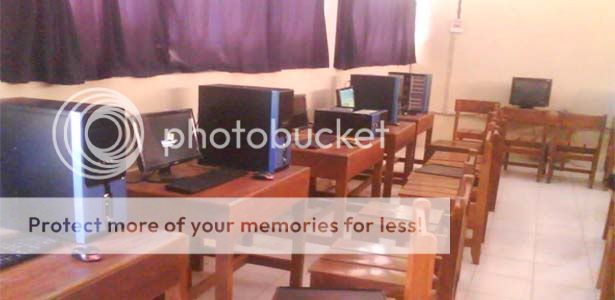
Lab Komputer SMPN 1 Sukolilo

Suasana Lab Komputer SMP Negeri 1 Sukolilo saat diperbaiki - Part1 .

http://teknisi-komputerjaringan.blogspot.com

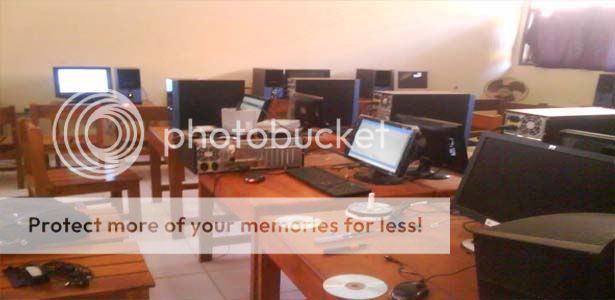
Lab Komputer SMPN 1 Sukolilo

Suasana Lab Komputer SMP Negeri 1 Sukolilo saat diperbaiki - Part2.

http://teknisi-komputerjaringan.blogspot.com

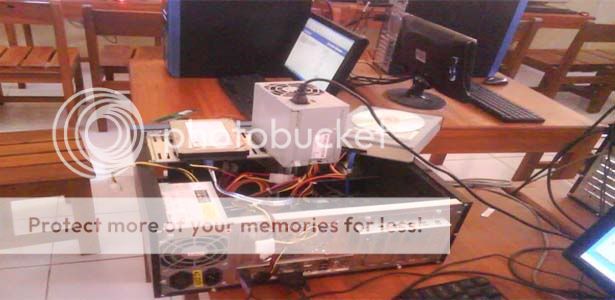
Bongkaran CPU

Terlihat nampak bongkaran CPU yang sedang diperbaiki.

http://teknisi-komputerjaringan.blogspot.com

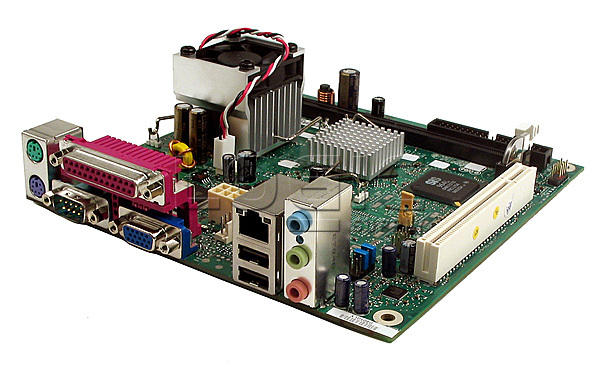
Motherboard

Sekilas nampak bagian-bagian mobo.

http://teknisi-komputerjaringan.blogspot.com

Pelayanan Prima

http://teknisi-komputerjaringan.blogspot.com

Melayani Servis Komputer dan Jaringan untuk area Pati, Kudus,Purwodadi,Demak dan Sekitarnya
Showing posts with label Jaringan. Show all posts

Monday, 12 August 2013

Sharing File/Folder di Windows 7

Cara ini sangat praktis untuk mengirimkan file atau dokumen dan prosesnya sangat cepat. Ada beberapa hal yang harus diperhatikan dalam penggunaan sharing file/folder ini, sebagai berikut:
  1. Koneksi jaringan antar komputer
  2. Aktivasi Permission Share
  3. Agar lebih aman, dianjurkan menggunakan password
Langkah-lakngkah sharing file/folder pada windows 7, sebagai berikut:
Siapkan terlebih dahulu folder yang akan di-share. Pilih satu folder lalu klik kanan>Specific people… Dalam tutorial ini dicontohkan folder yang di-share adalah folder Jaringan.
file_001
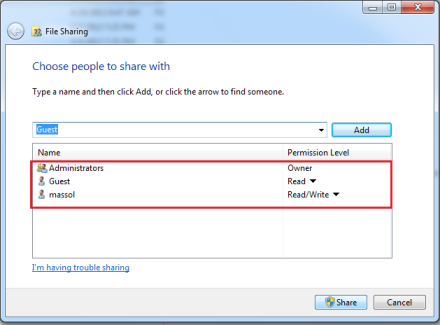
Secara default ada 3 pilihan user, Administrator, Guest dan nama user.
file_003
Pada gambar di bawah ini, 3 user tadi memiliki permission berbeda. Pertama, Administrator memiliki full access. Kedua, Guest terbatas hanya (Read). Ketiga, User (nama tertentu) memiliki akses Read/Writer artinya dapat membaca dan mengedit.
file_004
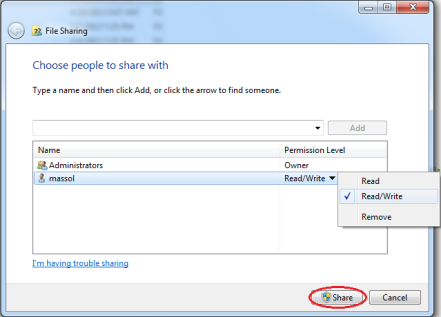
Jika menginkan perubahan hak aksesnya dapat dilakukan dengan klik tanda panah di sampingnya. Setelah permission sudah diseting klik Share.
file_002
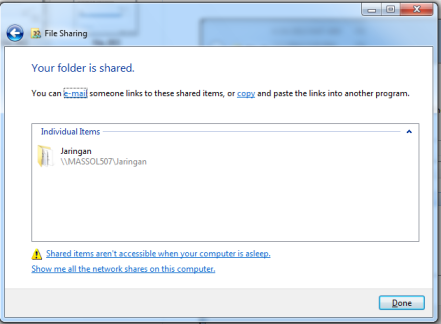
Pada tampilan berikutnya klik Done. Dengan demikian folder telah di-share ke dalam jaringan.
file_005
  • Mengakses File/Folder Dalam Jaringan
Ada beberapa pilihan untuk mengakses file/folder yang di-share pada jaringan dimana system operasi komputer yang digunakan menggunakan Windows 7.  Secara default tampilan komputer klien nantinya akan diminta untuk memasukkan username dan password. Pada tutorial ini akan dicontohkan bagaimana mengakses file/folder sharing dengan menggunakan pemanggilan komputer server (Komputer yang menyediakan file sharing) dengan IP dan Pemanggilan komputer dari Workgroup/ Menu Network.
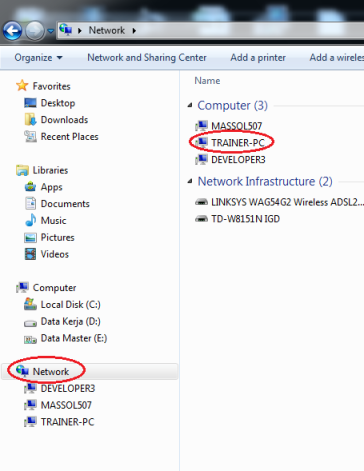
Misalnya komputer yang sharing file/folder tadi adalah Trainer-PC (192.168.1.1), Klik Network lalu pilih Trainer-PC (sesuaikan dengan nama komputer yang diseting share file)
file_008
Cara lain yang dapat dilakukan adalah dengan memanggila IP, misalnya IP komputer yang men-share file/folder tadi adalah 192.168.1.1. Cara memanggilnya adalah gunakan aplikasi RUN dengan menggunakan keyboard   Windows + R secara bersamaan. Ini casranya seperti ketika pemanggilan IP di tutorial Sharing Printer di Windows 7.
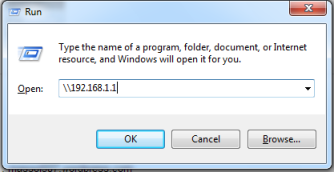
file_007
Selanjutnya akan diminta untuk memasukkan Username dan Password. Kita tahu bahwa saat melakukan share file tadi ada 3 userantara lain: Administrator, Guest dan User computer (nama dan password sesuai user yang dibuat). Masukkan username dan password lalu klik OK.
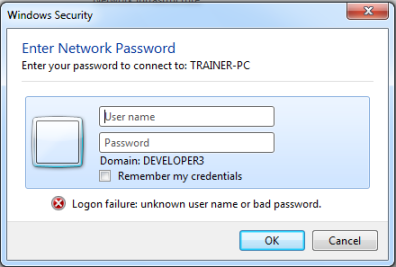
file_009
Jika username dan password sudah benar maka akan diarahkan ke file/folder yang dishare.
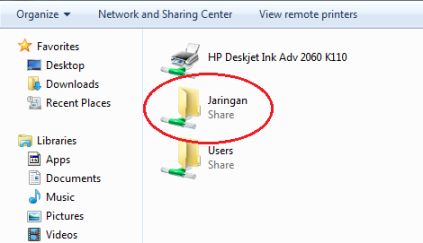
file_010
Catatan: Penggunaan share file/folder tidak dianjurkan pada perangkat yang sering digunakan di area umum seperti hotspot. Hal ini memungkinkan pengguna lain yang terhubung dengan jaringan hotspot tersebut dapat mencuri data dari folder yang di-share.

Sumber : http://massol507.wordpress.com/2013/07/03/sharing-filefolder-di-windows-7/

Friday, 1 February 2013

Cara Reset Routerboard Mikrotik


Dari pengalaman saya jika seseorang ingin mereset routerboard ini itu mungkin karena :
  • Lupa Password Routerboard.
  • Ingin Mengembalikan default (settingan pabrik).
Kalau saya waktu sekolah dulu ada pelajaran (praktek) setting routerboard mikrotik, setelah disetting terus disuruh untuk mereset lagi.. agar settingannya kosong atau kembali default ke settingan pabriknya.  ( biasalah  dibuat gantian praktek siswa lain he he he :D )

Oke lah... langsung saja.. karena step reset ini juga simple banget..

  1. RouterBoard harus dalam keadaan mati.
  2. Tekan dan tahan tombol reset dengan jarum atau alat apa saja yang bisa digunakan.
  3. Setelah itu nyalakan RouterBoard sambil menahan tombol reset tunggu lampu / led (ACT) berkedip kemudian mati.
  4. Kemudian lepaskan tombol reset, maka RouterBoard sudah kembali ke settingan awal.
  5. Anda bisa gunakan default IP mikrotik 192.168.88.1 untuk masuk ke RouterBoard.

Thursday, 3 January 2013

Panduan Pemasangan Antena Yagi

Panduan Pemasangan Antena Yagi :

  1. Antena yagi harus terpasang secara horizontal dengan unsur vertikal.
  2. Antena yagi ditempatkan pada area loss tidak terhalang bangunan atau tembok, hal ini menjaga agar sinyal yang didapatkan lebih akurat.
  3. Hubungkan Konektor modem/pigtail dengan konektor antena.
  4. Setting frekuensi modem pada frekuensi yang lebih tinggi.
    Untuk modem GSM : 3G/HSDPA dan Modem CDMA : EVDO
  5. Arahkan antena ke area BTS yang sesuai atau dengan cara mencari sinyal secara bertahap
  6. Putar dan arahkan antena yagi disetiap sudut 30" - 45". Setiap poin perlu menunggu beberapa detik sampai update sinyal diterima.
  7. Setelah memperoleh sinyal terbaik kembalikan frekuensi modem pada automatic.


*Referensi : Buku Panduan Antena Yagi


Tuesday, 1 January 2013

Cara Setting Modem Huawei (E156, E160, E220)

Cara Setting Modem Huawei (E156, E160, E220) Dengan Kartu 3

Masukan Modem Ke Port Usb Komputer.
Klik Kanan Di Mobile Partner Dan jalankan AutoPlay.
Lanjutkan Instalasi Sampai Finish.
Setelah Selesai Penginstalan
Jalankan software Mobile Partner yang ada di deskop
Pilih Tool -> Option -> Profile Management -> Pilih Edit ->Profil Name Diganti (3data)->Apn Pilih Yang Static,
Kemudian Apn Di Isi dengan 3data
Access Number   : *99#
Username  : 3data
Password : 3data
Kemudian di Save!

Kemudian Klik Connect Pada Software T-Mobile

Saturday, 15 December 2012

Cara Mengkrimping RJ45 dan Urutan Warna Kabel Straight & Cross

Berdasarkan ilmu yang ku dapat dan pengalaman saya dilapangan, disini saya akan berbagi ilmu untuk anda.
Nah.....,   "Bagaimana Cara Mengkrimping RJ45 dan Urutan Warna Kabel Straight & Cross?"

Sebelum Mengkrimping, tentukan dahulu alat yang akan digunakan untuk mengkrimping, seperti :
  • Kabel UTP
  • Konektor RJ-45
  • Tang Crimping
  • LAN Tester
Tang Crimping
Tang Crimping adalah alat untuk memotong kabel UTP dan untuk menjepit ujung konektor,dan ini sangat penting sekali bagi kita yang ingin belajar cara mengkrimping kabel,alat ini bentuknya hampir sama dengan Tank biasa yang sering kita lihat atau temui.


Kabel UTP (Unshielded Twisted Pair)
Kabel UTP  digunakan untuk saling menyalurkan jaringan internet,dan di dalam kabel UTP ini di dalamnya ada 8 helai kabel kecil yang berwarna-warni,dan ini warna kabel kecil yang ada di dalam kabel UTP.


URUTAN-URUTAN KABEL UTP (STRAIGHT  & CROSS) :
Urutan dan pemasangan di pengkabelan Straight ini, kedua ujung sama (TIA/EIA 568A).


TIA/EIA 568A :
   1. Putih Orange
   2. Orange
   3. Putih Hijau
   4. Biru
   5. Putih Biru
   6. Hijau
   7. Putih Coklat
   8. Coklat


Berikut ini adalah urutan dan pasangan pengabelan "Cross" :


TIA/EIA 568 A :
   1. Putih Orange
   2. Orange
   3. Putih Hijau
   4. Biru
   5. Putih Biru
   6. Hijau
   7. Putih Coklat
   8. Coklat
TIA/EIA 568B :
   1. Putih Hijau
   2. Hijau
   3. Putih Orange
   4. Biru
   5. Putih Biru
   6. Orange
   7. Putih Coklat
   8. Coklat

Konektor
Konektor adalah peripheral yang dipasang pada ujung kabel UTP tujuanya agar kabel dapat kita pasang pada port LAN.


LAN Tester
LAN Tester adalah alat untuk menguji hasil krimpingan kita,tapi kalau krimpingan kita salah maka lampu di LAN Tester ini tidak akan menyala dan kalau hasil krimpingan kita sudah benar maka lampu di LAN Tester akan menyala dengan otomatis,jadi alat ini sangan berguna bagi kita untuk mengetahui hasil krimpingan kita.


Praktek membuat kabel straight :
  • Kupas bagian kedua ujung kabel UTP, kira-kira 2 cm.
  • Luruskan kabel kecil dan urutkan kabel sesuai standart Straight :
    Kedua Ujung Kabel A & B : TIA/EIA 568A
  • Masuk kabel yang sudah lurus dan sejajar tersebut ke dalam konektor RJ-45 dan pastikan urutan kabel sudah benar.
  • Jika sudah benar dan tepat memasukkan kabelnya, lakukan crimping dengan menggunakan tang crimping, tekan tang crimping dan pastikan semua pin (kuningan) pada  konektor RJ-45 sudah “menggigit” tiap-tiap kabel.
  • Setelah selesai ujung yang satu, lakukan juga dengan ujung yang lainnya.
  • Langkah terakhir adalah menge-cek kabel yang sudah kita buat tadi dengan menggunakan LAN tester, caranya masukan masing-masing ujung kabel (konektor RJ-45) ke masing2 port yang tersedia pada LAN tester, nyalakan dan pastikan semua lampu LED menyala sesuai dengan urutan kabel yang kita buat.


Thursday, 6 December 2012

Perbedaan WPA, WPA2 dan WPA-PSK

Jika anda pernah menyetting acces point/ad hoc windows atau yang lainnya, pastinya anda akan menemui yang namanya security WPA, WPA2 dan WPA-PSK (Security Type). Nah, disini saya akan mensharing mengetahuan saya, hmm...pengetahuan yang ku dapatkan dari mbah google.com.

Penjelasan Masing-masing tipe pengamanan (Security Type):

WPA (Bahasa inggris: Wi-Fi Protected Acces) adalah suatu sistem yang dapat juga diterapkan untuk mengamankan jaringan nirkabel. Metode pengamanan dengan WPA ini diciptakan untuk  melengkapi dari sistem yang sebelumnya, yaitu WEP.Para peneliti menemukan banyak celah dan kelemahan pada infrastruktur nirkabel yang menggunakan metoda pengamanan WEP. Sebagai pengganti dari sistem WEP, WPA mengimplementasikan layer dari IEEE, yaitu layer 802.11i. Nantinya WPA akan lebih banyak digunakan pada implementasi keamanan jaringan nirkabel. WPA didesain dan digunakan dengan alat tambahan lainnya, yaitu sebuah komputer pribadi (PC).

Fungsi dari komputer pribadi ini kemudian dikenal dengan istilah authentication server, yang memberikan key yang berbeda kepada masing–masing pengguna/client dari suatu jaringan nirkabel yang menggunakan akses point sebagai media sentral komunikasi. Seperti dengan jaringan WEP, metoda enkripsi dari WPA ini juga menggunakan algoritma RC4.

Pengamanan jaringan nirkabel dengan metoda WPA ini, dapat ditandai dengan minimal ada tiga pilihan yang harus diisi administrator jaringan agar jaringan dapat beroperasi pada mode WPA ini. Ketiga menu yang harus diisi tersebut adalah:
  • Server
  • Komputer server yang dituju oleh akses point yang akan memberi otontikasi kepada client. beberapa perangkat lunak yang biasa digunakan antara lain freeRADIUS, openRADIUS dan lain-lain.
  • PortNomor port yang digunakan adalah 1812.
  • Shared SecretShared Secret adalah kunci yang akan dibagikan ke komputer dan juga kepada client secara transparant.
Setelah komputer diinstall perangkat lunak otontikasi seperti freeRADIUS, maka sertifikat yang dari server akan dibagikan kepada client.
Untuk menggunakan Radius server bisa juga dengan tanpa menginstall perangkat lunak di sisi komputer client. Cara yang digunakan adalah Web Authentication dimana User akan diarahkan ke halaman Login terlebih dahulu sebelum bisa menggunakan Jaringan Wireless. Dan Server yang menangani autentikasi adalah Radius server.


WPA2 adalah sertifikasi produk yang tersedia melalui Wi-Fi Alliance. WPA2 Sertifikasi hanya menyatakan bahwa peralatan nirkabel yang kompatibel dengan standar IEEE 802.11i. WPA2 sertifikasi produk yang secara resmi menggantikan wired equivalent privacy (WEP) dan fitur keamanan lain yang asli standar IEEE 802.11. WPA2 tujuan dari sertifikasi adalah untuk mendukung wajib tambahan fitur keamanan standar IEEE 802.11i yang tidak sudah termasuk untuk produk-produk yang mendukung WPA.

Update WPA2/WPS IE yang mendukung WPA2 fitur berikut:

* WPA2 Enterprise IEEE 802.1X menggunakan otentikasi dan WPA2 Personal menggunakan tombol preshared (PSK).


WPA-PSK (Wi-Fi Protected Access – Pre Shared Key) adalah pengamanan jaringan nirkabel dengan menggunakan metoda WPA-PSK jika tidak ada authentikasi server yang digunakan. Dengan demikian access point dapat dijalankan dengan mode WPA tanpa menggunakan bantuan komputer lain sebagai server. Cara mengkonfigurasikannya juga cukup sederhana. Perlu diketahui bahwa tidak semua access point akan mempunyai fasilitas yang sama dan tidak semua access point menggunakan cara yang sama dalam mendapatkan Shared-Key yang akan dibagikan ke client.

Pada access point Dlink DWL-2000AP, pemberian Shared-Key dilakukan secara manual tanpa mengetahui algoritma apa yang digunakan. Keadaan ini berbanding terbalik dengan akses point Linksys WRT54G, dimana administrator dapat memilih dari dua algoritma WPA yang disediakan, yang terdiri dari algoritma TKIP atau algoritma AES.
Setelah Shared-Key didapat, maka client yang akan bergabung dengan access point cukup memasukkan angka/kode yang diijinkan dan dikenal oleh access point. Prinsip kerja yang digunakan WPA-PSK sangat mirip dengan pengamanan jaringan nirkabel dengan menggunakan metoda Shared-Key.

Saturday, 4 August 2012

Pointing Antena VSAT dengan Modem I direct

1. Menggunakan kabell console yang ada usb to serial adapter, lalu koneksikan ke komputer, buka dengan dengan putty atau terminal client software bawaan windows.

--------------------------
iDirect login : root
Password : P@55w0rd!
Enter
Selanjutnya..
---------------------------
#telnet localhost
Enter
Username : admin
Password P@55w0rd!
---------------------------------
>laninfo
Address 70.3.2.1
(ip lan)
Netmask 255.255.255.0

2. Merubah IP PC kita sesuai kelas IP yang sudah kita dapatkan. 


3. Dengan IP yang sudah didapatkan kita masuk ke iSite


4. Masuk ke Menu pointing dengan jangan memasang kabel tx terlebih dahulu.
.
5. Mulai melakukan pointing (merubah posisi antena seperti gambar dibawah) dengan melihat signal strengthnya.


6. Melakukan ping test ke salah satu gateway di HUBnya.


Saturday, 14 July 2012

Seting Modem HX50


Peralatan pendukung / Tools :
-          PC / Notebook dilengkapi dengan Port Ethernet LAN
-          Kabel LAN / UTP kabel RJ 45 Cross
-          Tools lengkap untuk pemasangan Instalasi Antena


Ilustrasi Koneksi Modem ke PC ( Laptop ) :


IP Default bawaan pabrik untuk modem Hughes HX50 adalah 192.168.0.1 / 255.255.255.252
Maka Set Ethernat LAN PC / Komputer anda dengan IP Address 192.168.0.2 Subnet Mask 255.255.255.252   , denagn Gateway 192.168.0.1 / IP Modem Hughes HX50 (seperti contoh dibawah)
Seting dengan Windows XP :
Masuk ke menu Control Panel – Network Conection – Local area conection.
Klik Properties – Internet Protocol ( TCP/IP ).
Masukan seting IP diatas seperti gambar dibawah ini :


1.Klik Start – Run
Masukan perintah cmd lalu enter


Ketik perintah ipconfig lalu enter.
 

2.  Lakukan Ping ke IP perangkat HX50 dengan mempergunakan Command  ping 192.168.0.1 (seperti contoh di bawah) :
 

 3. Setelah ping berhasil, lakukan telnet ke IP HX50 pada port 1953 agar kita bisa configure Remote tersebut :
 

Tekan ENTER maka akan masuk ke Main Menu Modem HX50 :
 

4. Main Menu :
 

5. Melihat Serial CAC Modem :
 

Informasikan serial ESN tersebut ke Hub NOC Anda dan kemudian mintalah VSAT Management IP Address  Remote yang akan kita pasang.

6. Setting Modem :
 

Mintalah konfigurasi modem Hughes HX50 yang akan kita masukan kepada HUB NOC anda.

Contoh pengisian parameter modem Hughes HX50 :

Main Menu:
 (a)  Configure Boot Parameters
 (b)  Display Current Configuration
 (c)  Display Satellite Interface Statistics
 (d)  Display Active Routing Table
 (f)  Run Software Download Monitor
 (h)  Display Reset History
 (i)  Installation

 (pc) (Parameter Clear)     Clear Configuration
 (pw) (Parameter Write)     Write Configuration
 (rr) (Gateway Reset)       Reset the Gateway
 (rd) (Gateway Deconfigure) Force Download and Acquire New Keys
 (z)  Logout

Main Menu ( for options): a

Type \ followed by at any time to return to the main menu
Type - followed by to go back one parameter

VSAT Return Path (1 = Receive Only, 2 = Inroute, 3 = LAN1, 4 = LAN2) <2>: 2

Satellite Longitude degrees <99>: XXX

Satellite Hemisphere (0 = East, 1 = West) <1>: X

VSAT Longitude degrees <77>: XXX

VSAT Longitude minutes <18>: XXX

VSAT Longitude Hemisphere (0 = East, 1 = West) <1>: X

VSAT Latitude degrees <39>: X

VSAT Latitude minutes <8>: XX

VSAT Latitude Hemisphere (2 = North, 3 = South) <2>: X

Satellite Channel Frequency <13300 x100Khz>: XXXXX

Receive Symbol Rate <22000000 Sps>: XXXXXXX

Frequency Band / Modulation (? For Options) <1>: X

Rx Polarization (0 = Vertical. 1 = Horizontal) <1>:X

Tx Polarization (0 = Horizontal. 1 = Vertical) <0>:X

LNB 22KHz Switch (0 = Off. 1 = On) <0>:X

DVB Mode (1 = DVB-S, 2 = DVB-S2-CCM, 3 = DVB-S2-ACM) <1>: X

DVB Program Num for user data <0>: XXXXX

DVB Program Num for DNCC data <0>: XXXXX

LAN1 IP Address <0.0.0.0>: XXX.XXX.XXX.XXX

LAN1 Subnet Mask <255.255.255.0>: XXX.XXX.XXX.XXX

LAN2 IP Address <0.0.0.0>:

LAN2 Subnet Mask <255.255.255.0>:

Number of Static Routes in Routing Table <0>:

IP Gateway IP Address <100.100.100.100>: XXX.XXX.XXX.XXX

SDL Control Channel Multicast IP Address <224.0.1.4>: XXX.XXX.XXX.XXX

VSAT Management IP Address <10.0.0.0>: XXX.XXX.XXX.XXX ( dari HUB NOC )

Default Gateway (meaningful for LAN return path only) <10.0.0.10>: XXX.XXX.XXX.XXX

Main Menu ( for options): pw
Writing the configuration file may reboot this VSAT

Write Configuration - Are you sure? (y/n): y

Main Menu ( for options):

MODEM AKAN REBOOT.

7.Melihat konfigurasi yang telah di isi :
 

8. Antena Pointing :

Lakukan Pointing Antena / arahkan Antena ke Satellite yang akan digunakan sampai nilai SQF di pojok kiri bawah hingga Maksimal dengan (dengan merubah AZIMUT, ELEVASI dan memutar POLARIZATION/FEEDHORN).

Menu Pointing :

Setelah kita dapat Pointing dan hasilnya maksimal ( nilai SQF naik menjadi lebih kurang 85 sampai dengan 91 ) , untuk melakukan CROSSPOLE HUBUNGI HUB NOC anda , untuk C/W dari remote di lakukan melalui HUB NOC,
Setelah NOC menyatakan bahwa Remote tersebut sudah C/W langsung koordinasi dengan pihak pengontrol satelite untuk melakukan proses Crosspole.

Lakukan pergerakan Antena sebagai mana kita melakukan Crosspole biasanya.
Setelah nilai yang di capai sudah berhasil ( contoh CPI berkisar 35 sd 40 dB).
Mintalah Remote tersebut di normalkan kembali.

Setelah Crosspole berhasil dan remote sudah di normalkan kembali,
Masuk ke Main Menu seperti gambar di bawah ini kemudian lakukan Ranging pada Menu I (Installation)

 Gambar pada saat Ranging :
 

Gambar setelah berhasil ranging :
 
  
Statistics :

10. Modem setelah Complete download :

Status PEP Connected :
 

Samakan Network LAN PC dengan konfigurasi IP LAN1 Modem sesuai dengan IP yang dipergunakan. Maka IP modem akan menjadi IP Gateway untuk semua PC atau komputer network lokal.

Lakukan pengetsan ping ke salah satu IP yang aktif disisi HUB cebtral NOC anda.

Hal yang harus diperhatikan : 
  1. Tegangan listrik harus stabil (220 Volt). apabila perlu gunakan tambahan perangkat Stavolt atau UPS.
  2. Tegangan Neutral dengan Grounding harus di bawah 1 Volt AC
  3. Penempatan Antena pada permukaan yang datar (tiang antena harus vertical)
  4. Arah Antena ke Satelite tidak boleh terhalang apapun
  5. Antena harus di hubungkan ke grounding
  6. Referensi Untuk Pointing Antena Ke Arah Satelit yang dituju dengan berpatokan pada nilai Elevasi dan Azimuth Posisi Antena VSAT/St Bumi
  7. Pemasangan F Connector indoor dan Outdoor harus sesuai dengan procedure.
  8. Modem harus ditempatkan pada suhu ruangan yang sejuk tidak boleh panas.
  9. Selalu koordinasi dengan  HUB NOC pada saat Pemasangan.

Thursday, 21 June 2012

Instalasi Sistem dan Menghubungkan (SS) HiMAX 311-SS ke BS

Untuk sistem konfigurasi kita harus menggunakan program browser (IE, Firefox, dll).

Cara menghubungkan (SS) HiMAX 311-SS ke BS (Base Station) :
  • Jalankan program browser kemudian ketikkan di bagian address 192.168.1.1. Jika semuanya berjalan dengan baik maka dilayar akan tampil halaman login.
  • SS Autentikasi ada beberapa useryang digunakan, setiap user mempunyai hak akses masing-masing.
  • User yang digunakan adalah root, admin, support. Masing-masing mempunyai password yang berbeda-beda :
    - root : root123
    - admin : admin
    - support : support
Agar SS dapat terhubung dengan BS 
  1.  Klik menu Advanced Setting
  2. Klik tab Scanner Channel
  3. Klik tombol Add Scanner
  4. Isi Form dengan benar lalu klik tombol Add-Scanner
  5. Pilih Profil diatas lalu klik tombol Connect 


Untuk mengetahui status radio (SS) ke BS , klik menu Antenna Settings.


Instalasi Perangkat Subscriber Station HiMAX 311-SS

Pemasangan Mounting Kit
Ada beberapa pilihan pemasangan SS (wall mounting, pole mounting atau grid mounting).
Untuk pemasangan ditiang penyangga (pole mounting), langkah-langkahnya adalah sebagai berikut :


Pasang mounting kit seperti gambar dibawah ini 


Pasang SS yang sudah dipasangi mounting kit ke tiang penyangga seperti pada gambar dibawah ini  


Penjelasan lain :
  1. HiMAX 311-SS mendapatkan daya dari  PoE yang terdiri dari PoE injector dan PoE Splitter.
  2. PoE injector mengambil tegangan 220V AC dan merubahnya menjadi tegangan yang selanjutnya dilakukan melalui kabel CAT5 besama-sama dengan data.
  3. Injector biasa dipasang pada "wiring closet" dekat CPE atau Ethernet Switch/Hub.
  4. PoE spitter mengambil output PoE injector  (data dan arus listrik) dan kemudian memisahkan dengan tegangan DC dan data ke dua jack terpisah.

    Untuk Instalasi System bisa ke Instalasi Sistem Menghubungkan HiMAX 311-SS ke BS

Subscriber Station (SS) HiMAX 311-SS


A. SS HiMAX 311 v2
Subscriber Station sebagai media akses untuk pelanggan, menurut pengalaman saya antena+radio ini untuk pelanggan kantor bank. Layaknya sebuah antena grid yang menerima pancaran sinyal dari sebuah antena omni direct atu sectoral. Jadi Subscriber Station (SS) adalah sebuah antena untuk menerima sinyal dari sebuah Base Station (BS).


Ethernet Port :
- Data dan Arus Listrik
- IP lokal default 192.168.1.1, Sebagai akses manajemen  SS berbasis web.
Grounding
Mounting kit


B. SS POE
Poe dipakai sebagai sumber arus listrik untuk SS dan melewatkan data dari SS ke CPE.

Untuk Instalasi perangkat bisa Ke Instalasi Perangkat Subscriber Station HiMAX 311-SS.

Adsensecamp Ahmad Mukhoiri Anak Sukolilo Pati Android Antena modem GSM dan CDMA Antena Yagi Baleadi Sukolilo Pati Baterai Laptop Battery Laptop berbagai macam driver BIOS Bisnis Online Bisnis Online Gratis Bootable Flashdisk bootable hiren ke flashdisk BWA 3 Cerita Ceritaku Cisco CLI (Command Line Interface) Crimping Kabel UTP dapat dollar dapat duit Domain dan WebHosting Download lain Download Luxan Blink Download R-Studio via torrent Driver Driver Komputer Driver Laptop DriverPack Solution 12.3 E220 Eps Topik 2013 terbaru flashdisk Game game nintendo harddisk Hariff Himax 311-SS Hyperterm HyperTerminal Iklan Online Instal windows XP Internet Jaringan Jaringan Cisco Kartu three 3 kerja ke korea kode error laman situs Komputer Konektor RJ-45 Kumpulan situs software komputer Laptop Blank Laptop Toshiba LCD Laptop error Linux Login Windows Dengan Wajah Melamar Pekerjaan Mempartisi harddisk memperbaiki komputer dan laptop menerima pembayaran Mengembalikan data Mengenal Kerusakan Komputer menggunakan laptop menghapus data komputer menghapus data secara permanen Menginstal Windows dengan Flashdisk meraup uang dengan bisnis online micro sd Microsift Office 2007 Microsoft Excel 2007 Microsoft Office Word 2007 Microwave Mikrotik Modem Huawei Modem HX50 Modem i Direct Mounting kit Netbook Drivers ngawi Partisi harddisk dengan Parted Magic PoE HiMAX 311-SS Pointing Modem I direct Pointing SS ke BS Power Supply Purwodadi R-studio Radio Link refresh desktop komputer Security Jaringan Semarang servis komputer dan laptop Servis Komputer di Sukolilo Pati Servis Printer Sharing folder/file lewat jaringan SMK Smkn 1 Purwodadi Smpn 1 Sukolilo Smpn 1 sukolilo pati SN XP Soal eps topik 2011 - 2013 Software Software JarKom Software Pendukung Software Recovery Software Standart Software teknisi komputer. hirens bootcd 15.2 Sofware Unik spesifikasi windows 8 Suara Beep pada komputer Sukolilo Pati Teknisi Komputer teknisi komputer sukolilo teknisi komputer sukolilo pati Terjun Dunia IT Test Print Tip Merawat laptop tips dan trik bisnis online Tips dan trik internet Tips dan Triks-komputer Tips Sederhana trik jitu mengerjakan soal eps topik Trik Printer Trik Printer Canon Trik Printer Epson Trik Printer HP Trik Self Test Printer Trik Semua Printer Trouble Battery tutorial Office uncategorized Update Driver Urutan warna kabel UTP video install windows 8 Web Windows 7 windows 8 WinToFlash WPA WPA-PSK WPA2